
Portal de suporte IA Storm
Importar Contato
Agilizar seu alcance começa com a importação dos seus contatos. Siga estes passos simples para garantir uma importação tranquila.
Antes de iniciar o processo de importação, certifique-se de atender aos seguintes requisitos:
Permissões do usuário: somente usuários com acesso de administrador podem importar contatos.
Formato do arquivo: O arquivo deve estar no formato CSV (.csv) .
Limite de tamanho do arquivo: o arquivo CSV deve ter até 50 MB. Se for maior, divida-o em arquivos menores.
Requisito de folha única: seu arquivo CSV deve conter apenas uma folha/aba.
Requisito CSV : A primeira linha NÃO deve estar em branco! Inclua uma linha de cabeçalho na qual pelo menos um cabeçalho de coluna corresponda a um campo no sistema.
Segue um exemplo de arquivo CSV que é aceito com sucesso na plataforma:
Importar Contato
Agilizar seu alcance começa com a importação dos seus contatos. Siga estes passos simples para garantir uma importação tranquila.
Antes de iniciar o processo de importação, certifique-se de atender aos seguintes requisitos:
Permissões do usuário: somente usuários com acesso de administrador podem importar contatos.
Formato do arquivo: O arquivo deve estar no formato CSV (.csv) .
Limite de tamanho do arquivo: o arquivo CSV deve ter até 50 MB. Se for maior, divida-o em arquivos menores.
Requisito de folha única: seu arquivo CSV deve conter apenas uma folha/aba.
Requisito CSV : A primeira linha NÃO deve estar em branco! Inclua uma linha de cabeçalho na qual pelo menos um cabeçalho de coluna corresponda a um campo no sistema.
Segue um exemplo de arquivo CSV que é aceito com sucesso na plataforma:

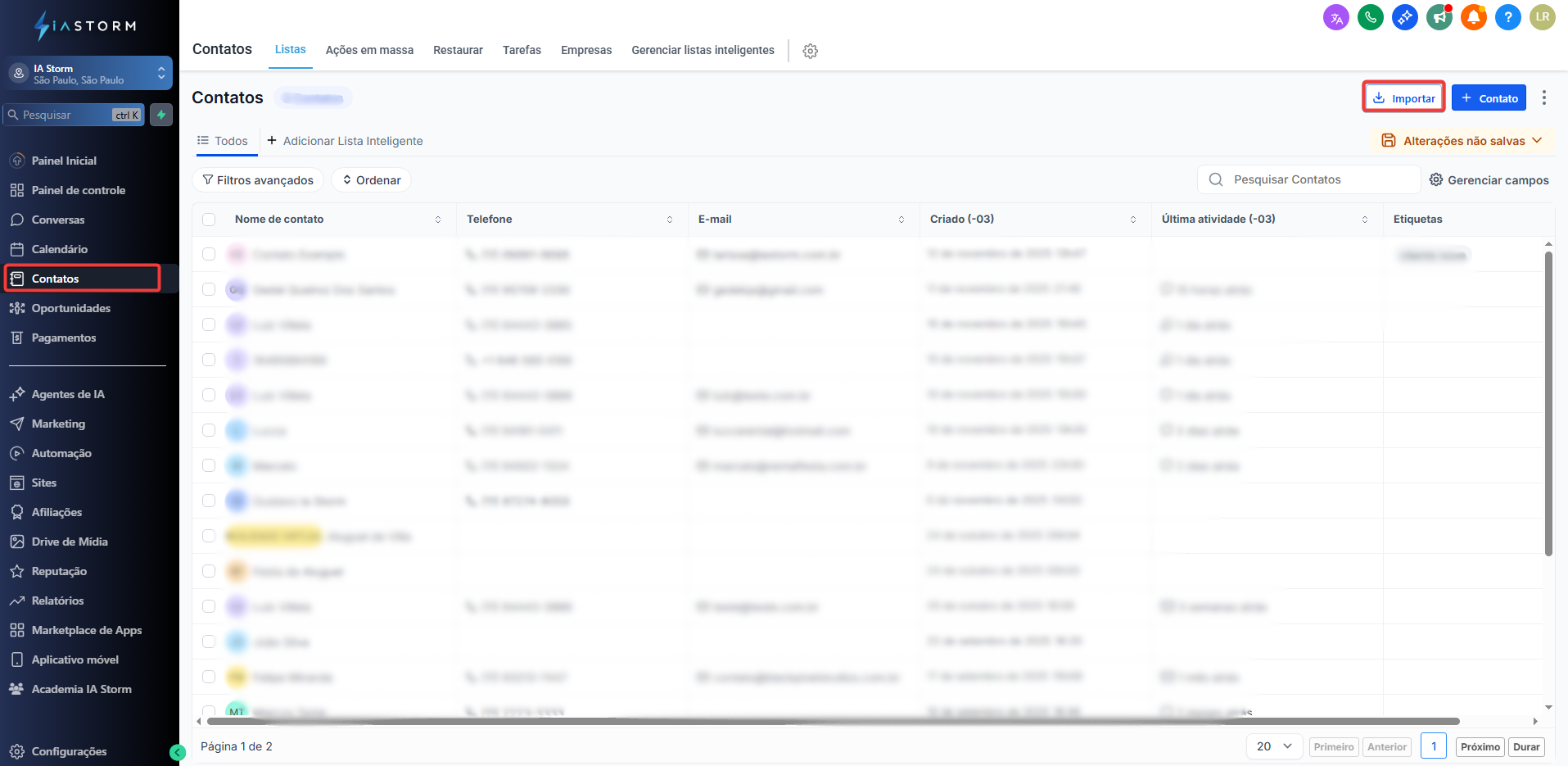
Navegue até Contatos
Clique em Importar (o ícone é uma seta para baixo)
Importar
Contato
Agilizar seu alcance começa com a importação dos seus contatos. Siga estes passos simples para garantir uma importação tranquila.
Antes de iniciar o processo de importação, certifique-se de atender aos seguintes requisitos:
Permissões do usuário: somente usuários com acesso de administrador podem importar contatos.
Formato do arquivo: O arquivo deve estar no formato CSV (.csv) .
Limite de tamanho do arquivo: o arquivo CSV deve ter até 50 MB. Se for maior, divida-o em arquivos menores.
Requisito de folha única: seu arquivo CSV deve conter apenas uma folha/aba.
Requisito CSV : A primeira linha NÃO deve estar em branco! Inclua uma linha de cabeçalho na qual pelo menos um cabeçalho de coluna corresponda a um campo no sistema.
Segue um exemplo de arquivo CSV que é aceito com sucesso na plataforma:
Navegue até Contatos
Clique em Importar contatos (o ícone é uma seta para baixo apontando para uma caixa).
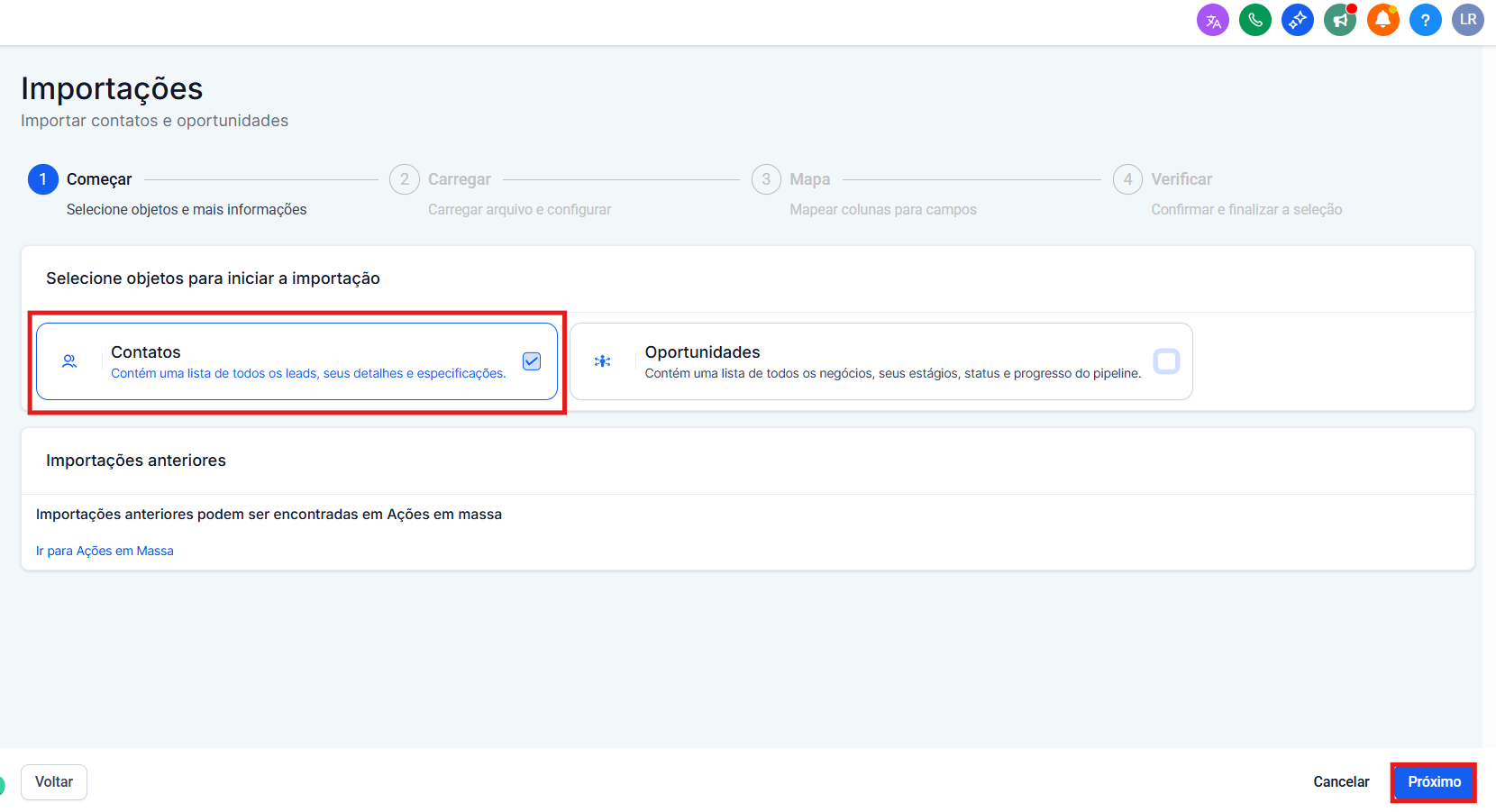
Em Importações, selecione "Contatos" e clique em "Próximo".
Observações: A opção "Oportunidades" abre ou atualiza uma oportunidade para cada contato novo se estiver ativa.
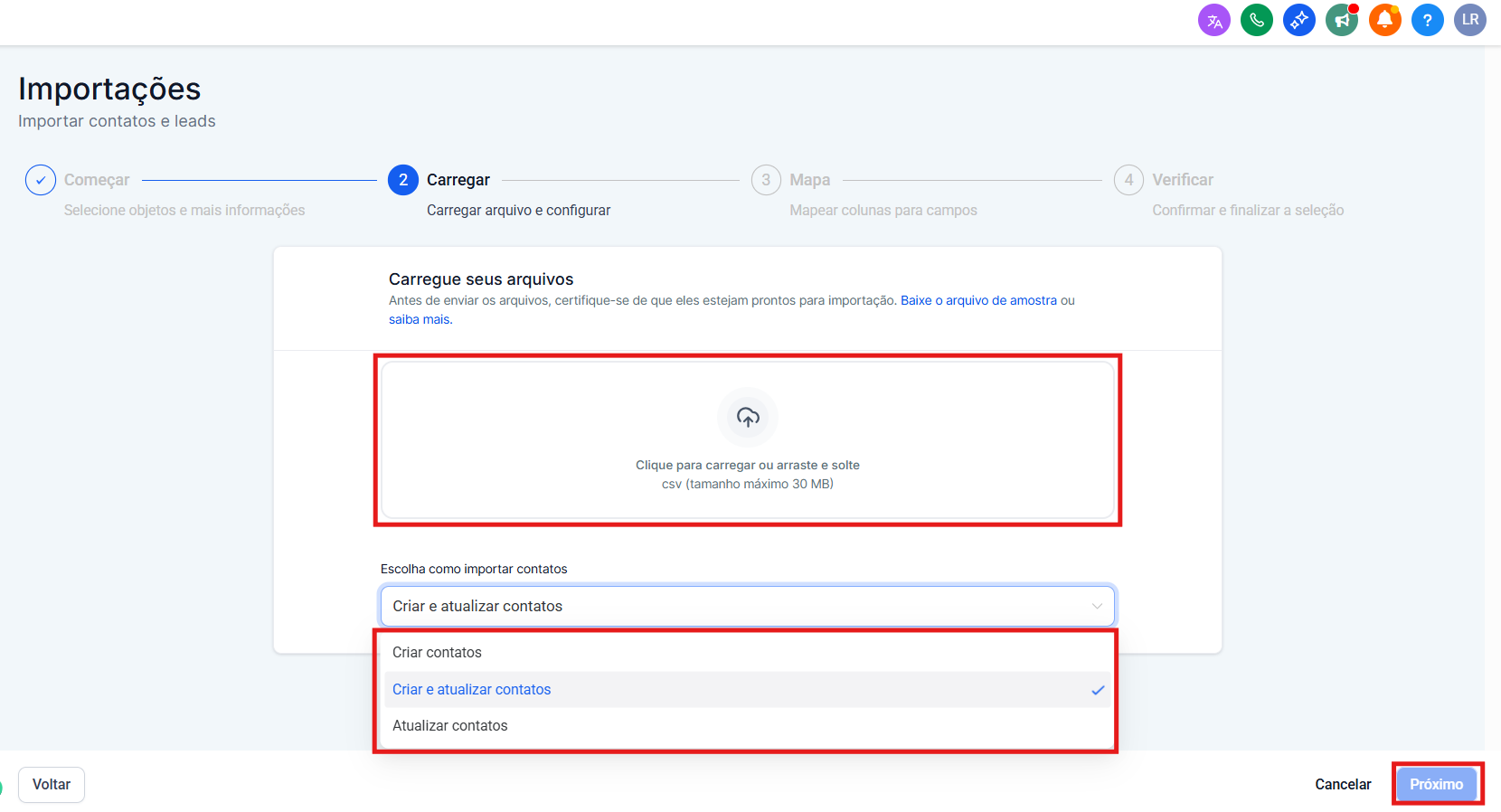
Confirme o formato e carregue o arquivo (arquivos CSV de até 50 MB).
Após confirmar e carregar o arquivo, selecione uma das opções:
Criar contato: cria o contato do cliente conforme os dados alimentados no arquivo
Criar e atualizar contato: cria o novo contato e se ele já for existente é atualizado caso tenham informações adicionais no arquivo
Atualizar contatos: atualiza o contato já existente na plataforma
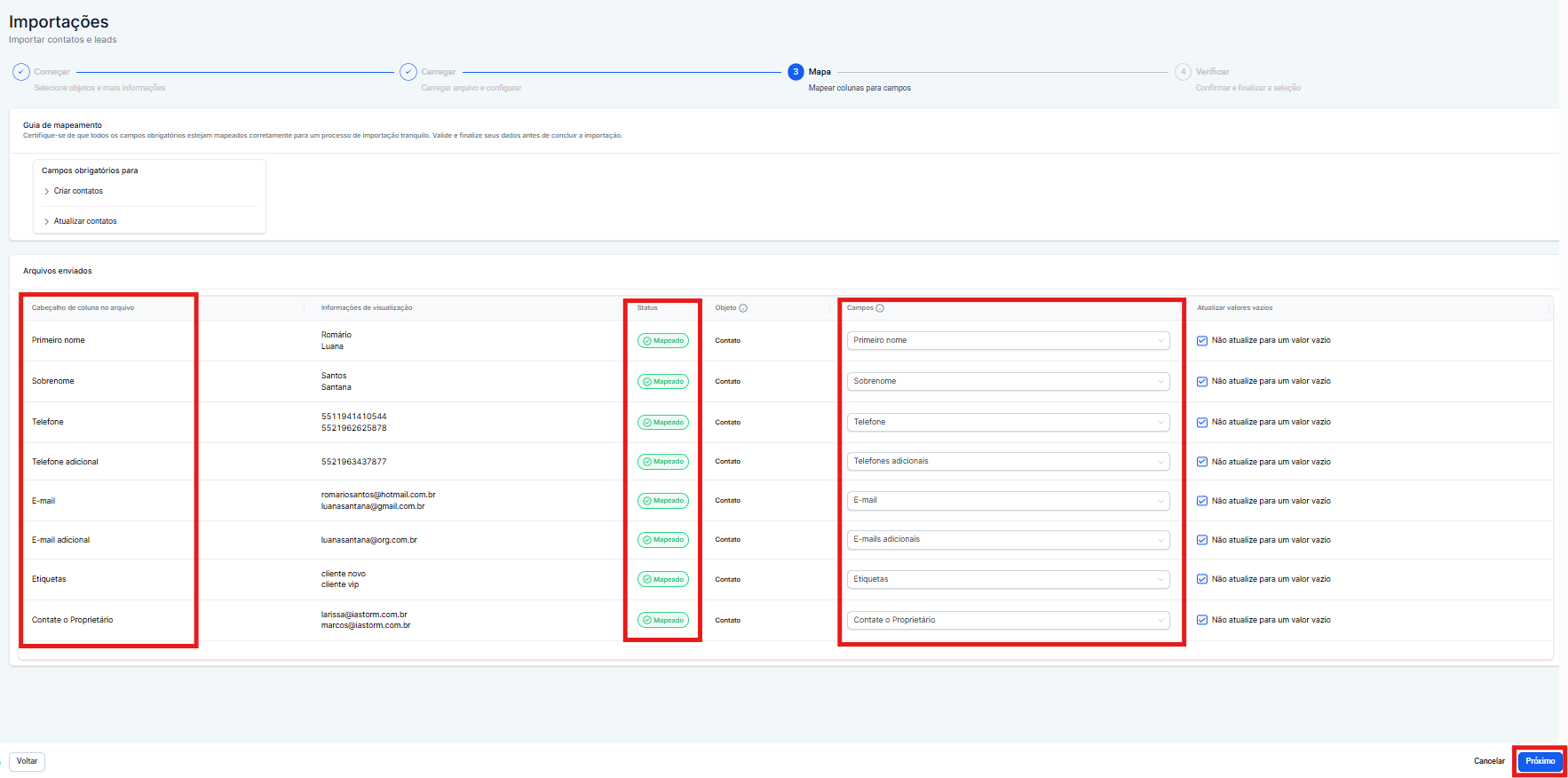
Mapeie as colunas do arquivo para os campos de contato correspondentes. Se houver algum dado não padrão, crie um novo campo personalizado. Ou selecione "Não importar dados em colunas não correspondentes" (importante informar que clicando nessa opção, a coluna em questão não será reconhecida, portanto, as informações contidas nela não vão refletir no CRM). Finalizando esse processo clique em "Próximo".
Preencha os detalhes da importação (nomeie, crie listas, etc.), aceite o termo de consentimento e clique em "Iniciar importação em massa".
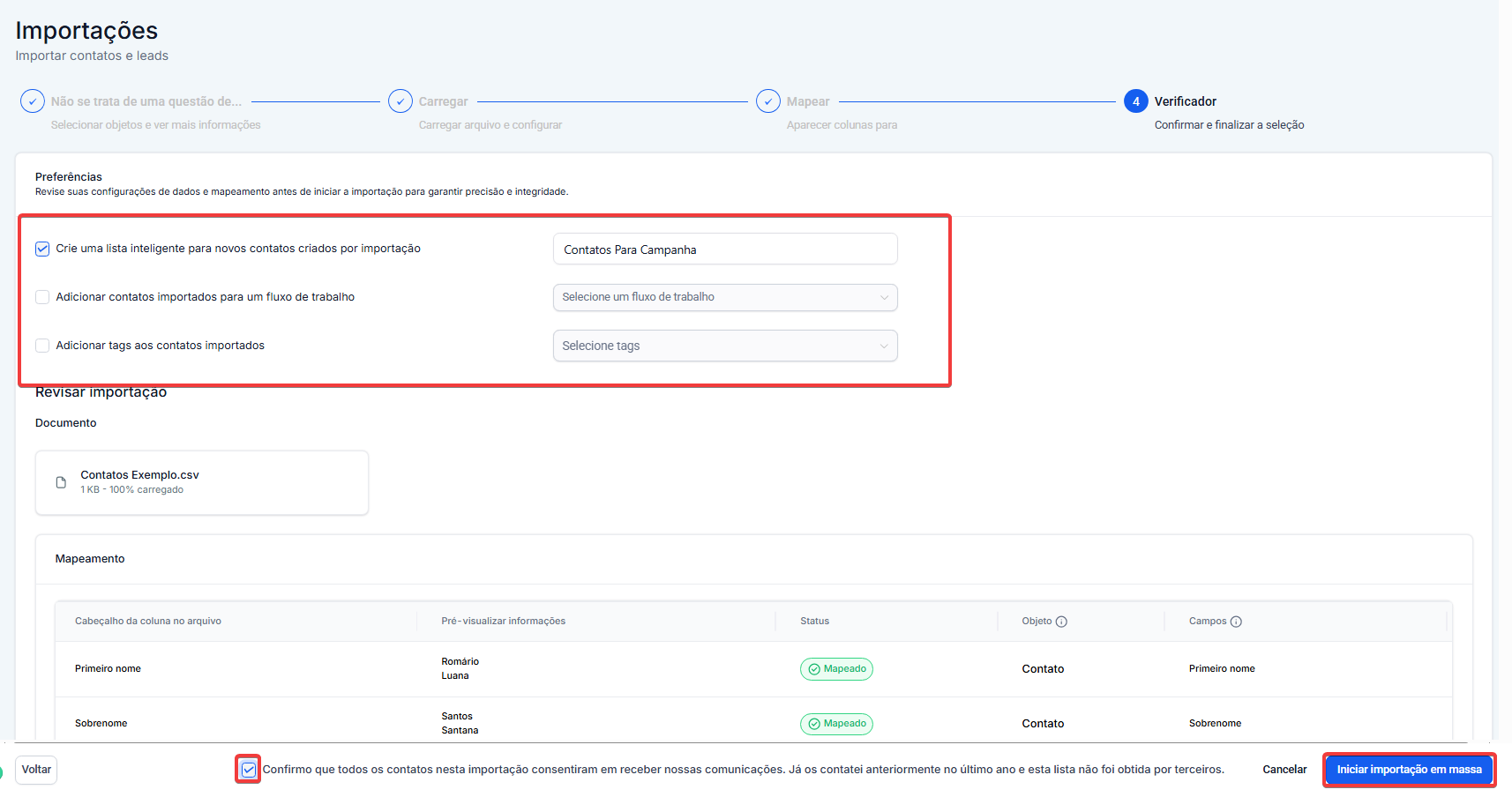
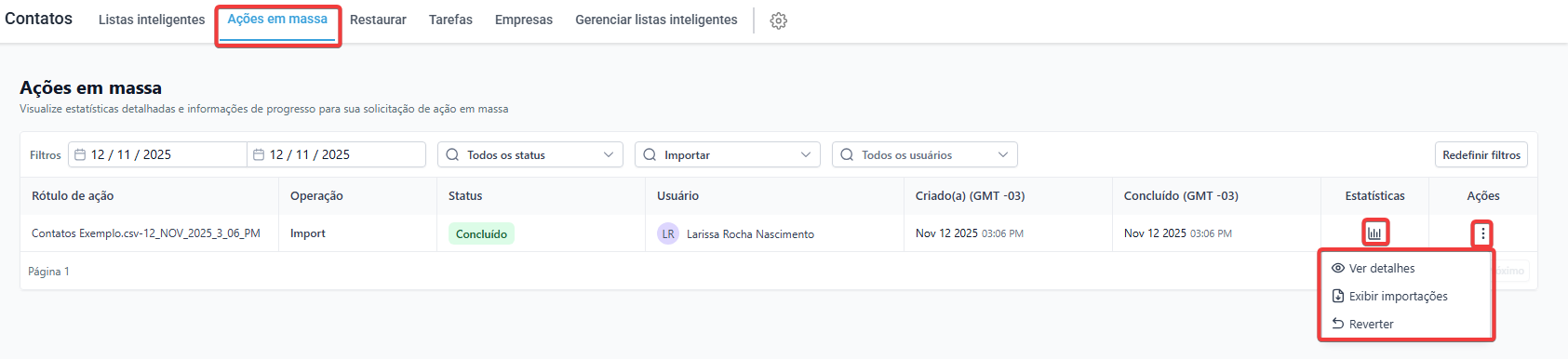
Aguarde a conclusão da importação dos contatos. É possível acompanhar o andamento na aba de "ações em massa" ainda na seção de contatos.

Contato

© Copyright 2025. IA STORM. Todos os direitos reservados.
Contato
© Copyright 2025. IA STORM. Todos os direitos reservados.