
Portal de suporte IA Storm
Integração WhatsApp Coexistente
Vincular o WhatsApp ao CRM permite que você centralize e automatize o atendimento, marketing e comunicação com seus clientes direto pela plataforma. Isso facilita o envio de mensagens automáticas, recuperação de contatos, registro do histórico de conversas e aumenta o engajamento, tornando seus processos muito mais eficientes.
⚠️ Pré-requisitos antes de iniciar a configuração
Antes de iniciar o processo de integração e ativação do número do WhatsApp, é fundamental garantir que todas as contas vinculadas à Meta e ao Google estejam ativas e devidamente sincronizadas.
O sistema utiliza integrações oficiais da Meta (Facebook, Instagram e WhatsApp Business) e, em alguns casos, do Google (como Google Business Profile e Google Ads). Por isso, é necessário que o usuário atenda aos seguintes requisitos:
Conta Meta verificada e ativa — a conta do Facebook/Instagram deve estar em dia, sem restrições ou bloqueios.
Acesso administrativo ao Gerenciador de Negócios da Meta — o usuário deve possuir permissão total para integrar páginas, contas de anúncios e o WhatsApp Business.
Número de WhatsApp Business liberado — o número escolhido não pode estar vinculado a outro gerenciador ou API ativa.
Contas do Google sincronizadas (se aplicável) — caso o CRM utilize dados do Google Analytics ou Google Business Profile, é necessário garantir que as credenciais estejam corretas e atualizadas.
Dica: Se o número ou as contas Meta/Google estiverem vinculadas a outros sistemas, é importante revisar e desvincular antes de iniciar a configuração no CRM. Isso evita falhas de autenticação e bloqueios na integração.
Estando com todos os pré-requisitos validados, siga o passo:
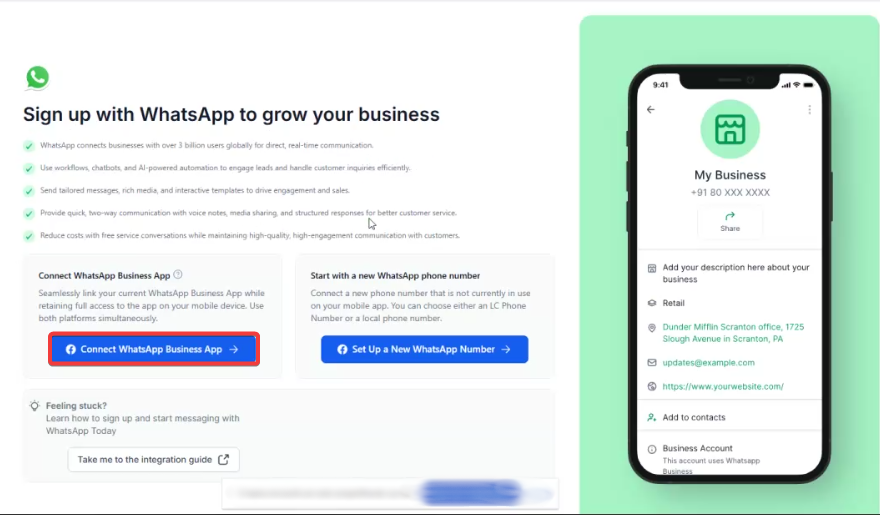
1. No menu lateral acesse Configurações > WhatsApp, a seguinte tela será aberta:
Clique em "Connect WhatsApp Business App"
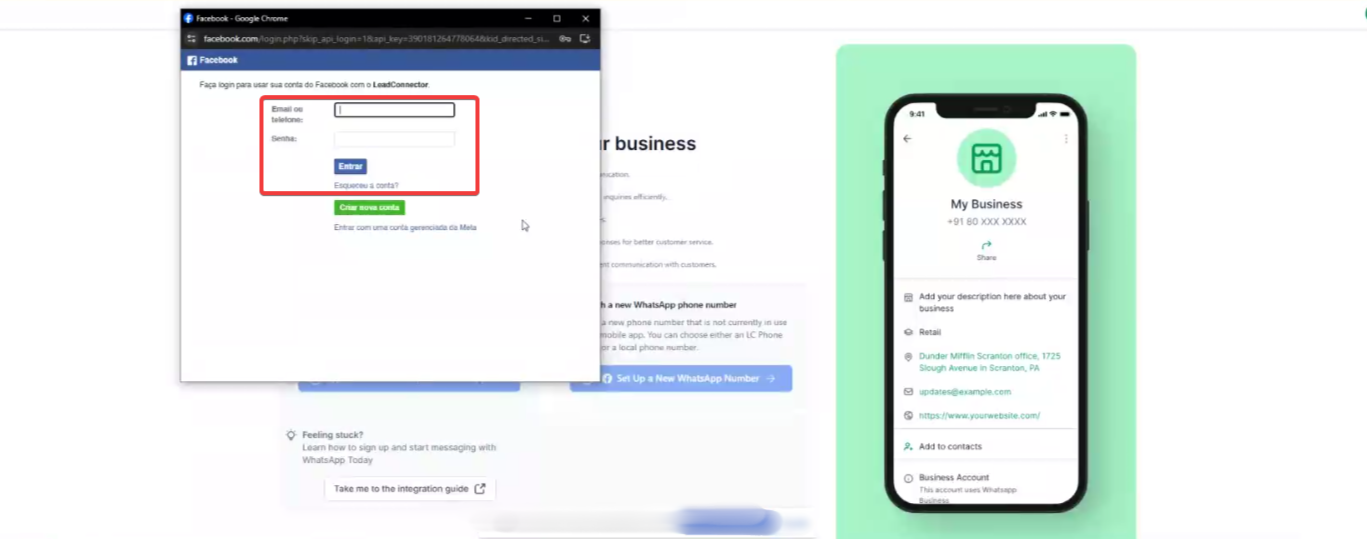
2. Preencha o e-mail e senha da conta Facebook (onde está integrado todo o acervo Meta) e clique em entrar
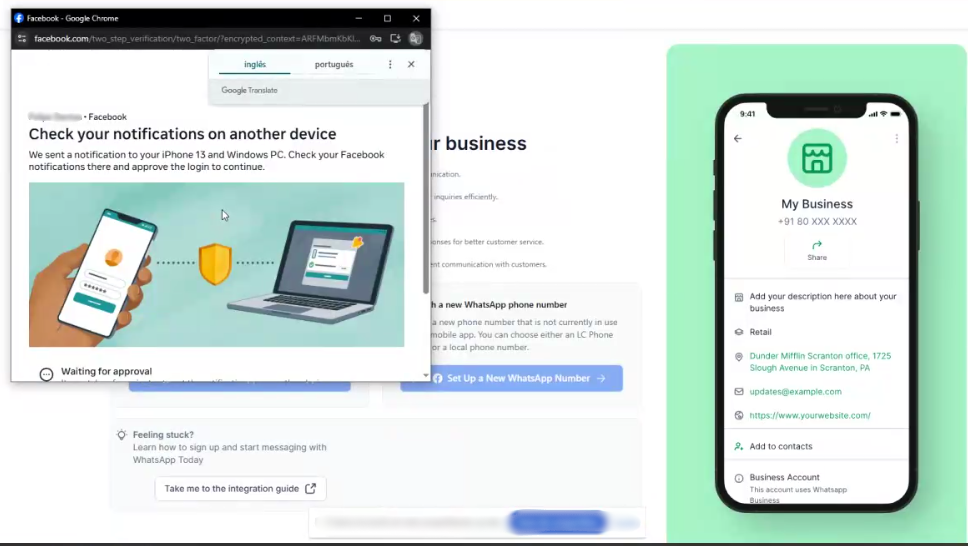
3. Após o login, será enviada uma notificação de login no dispositivo móvel, aceite
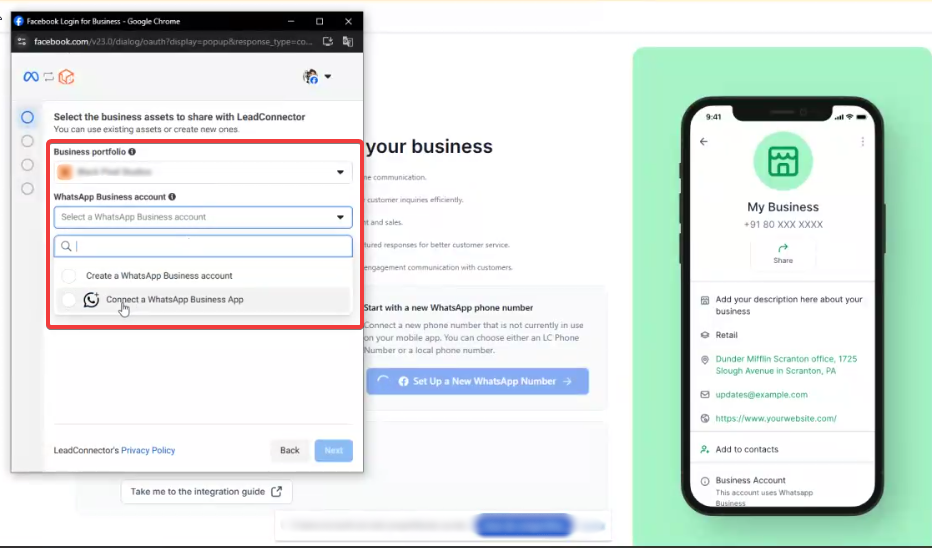
4. Confirme o portfólio que será vinculado e clique em "Connect a WhatsApp Business App"
5. Informe o número de telefone que será conectado
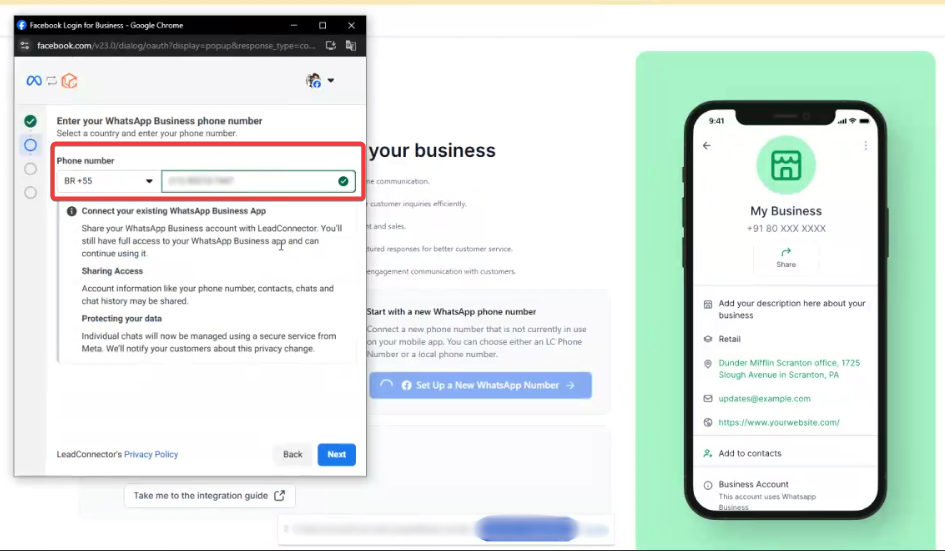
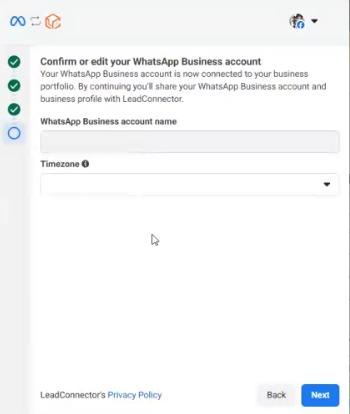
6. Informe o nome da conta se for necessário e o fuso horário
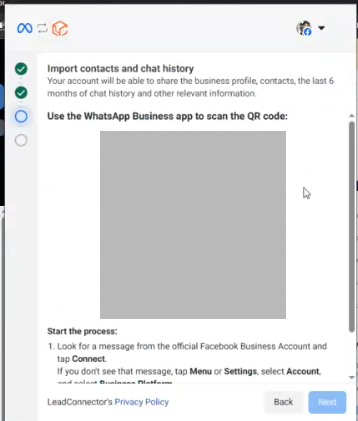
7. Escaneie o QR Code que aparecerá na tela em seu celular para que a sincronização seja finalizada
Sincronização de Contatos e Conversas
O processo de sincronização de seus chats e contatos geralmente leva de 4 a 6 horas para ser concluído. A duração exata depende do volume de dados transferidos, especificamente:
O número de conversas de bate-papo em seu histórico
O número total de contatos na sua conta do WhatsApp Business
Assim que a sincronização estiver concluída:
Suas conversas de bate-papo estarão acessíveis na aba "Conversas " da sua subconta
Seus contatos serão listados na aba Contatos
Observe que o tempo de sincronização pode variar ligeiramente dependendo das condições da rede e da carga atual em nossos servidores durante esse período, é importante manter o aplicativo WhatsApp Business aberto e garantir que seu dispositivo mantenha uma conexão de internet estável para facilitar a transferência de dados
Durante o processo de sincronização, certifique-se de que:
Seu aplicativo WhatsApp Business permanece aberto e ativo em seu dispositivo
Seu dispositivo mantém uma conexão estável com a internet durante todo o processo
Essas etapas são cruciais para uma transferência de dados bem-sucedida e ininterrupta. É importante informar que o CRM puxará somente o histórico de conversas a partir do momento da integração.

Contato

© Copyright 2025. IA STORM. Todos os direitos reservados.
Contato
© Copyright 2025. IA STORM. Todos os direitos reservados.